Biblioteca visual para Mac
Lo que ves,
se queda.
Ambrel guarda tus capturas, las imágenes que copias y los enlaces que te inspiran. Y te los devuelve por el texto que contienen, por su color o por su parecido.
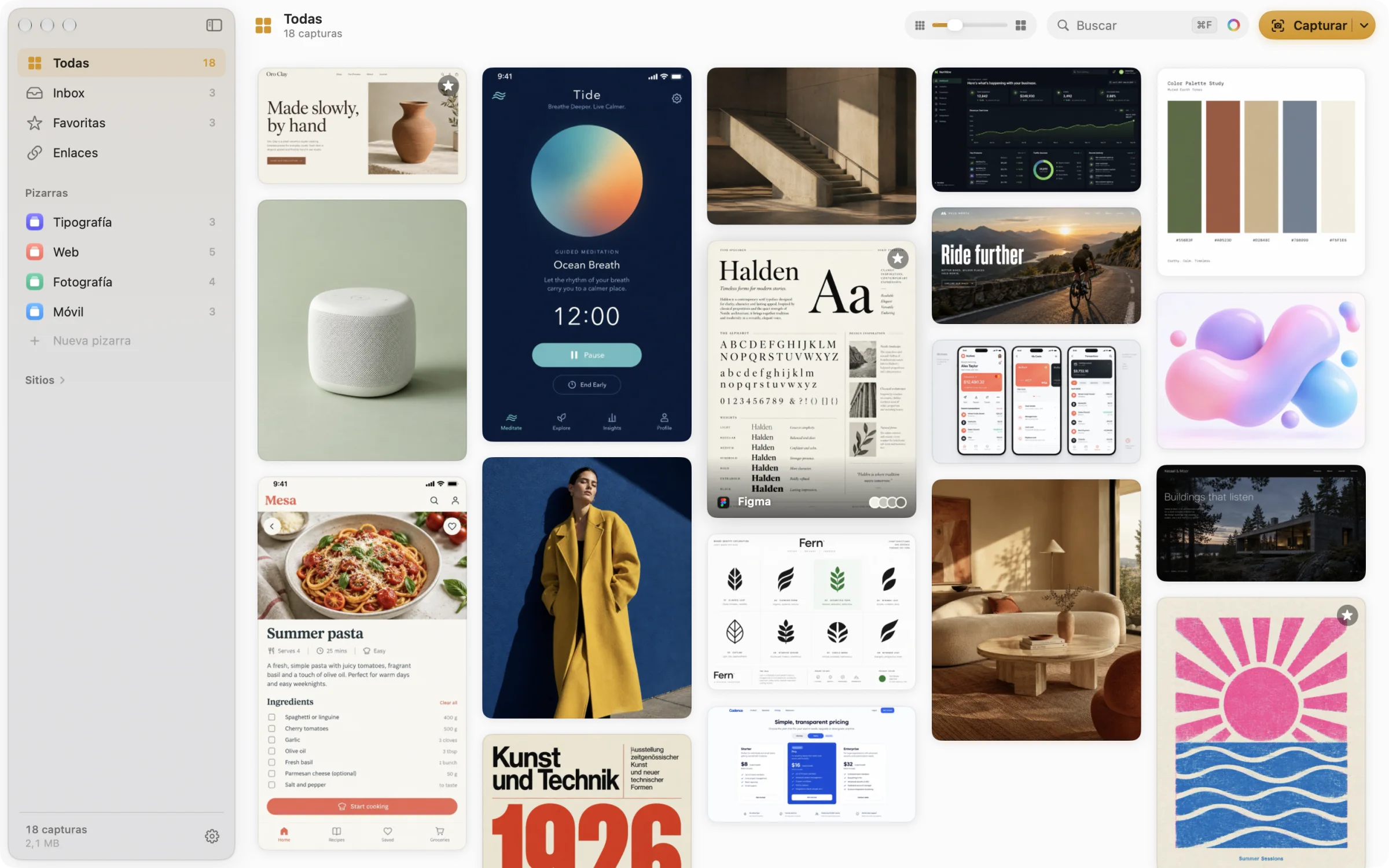
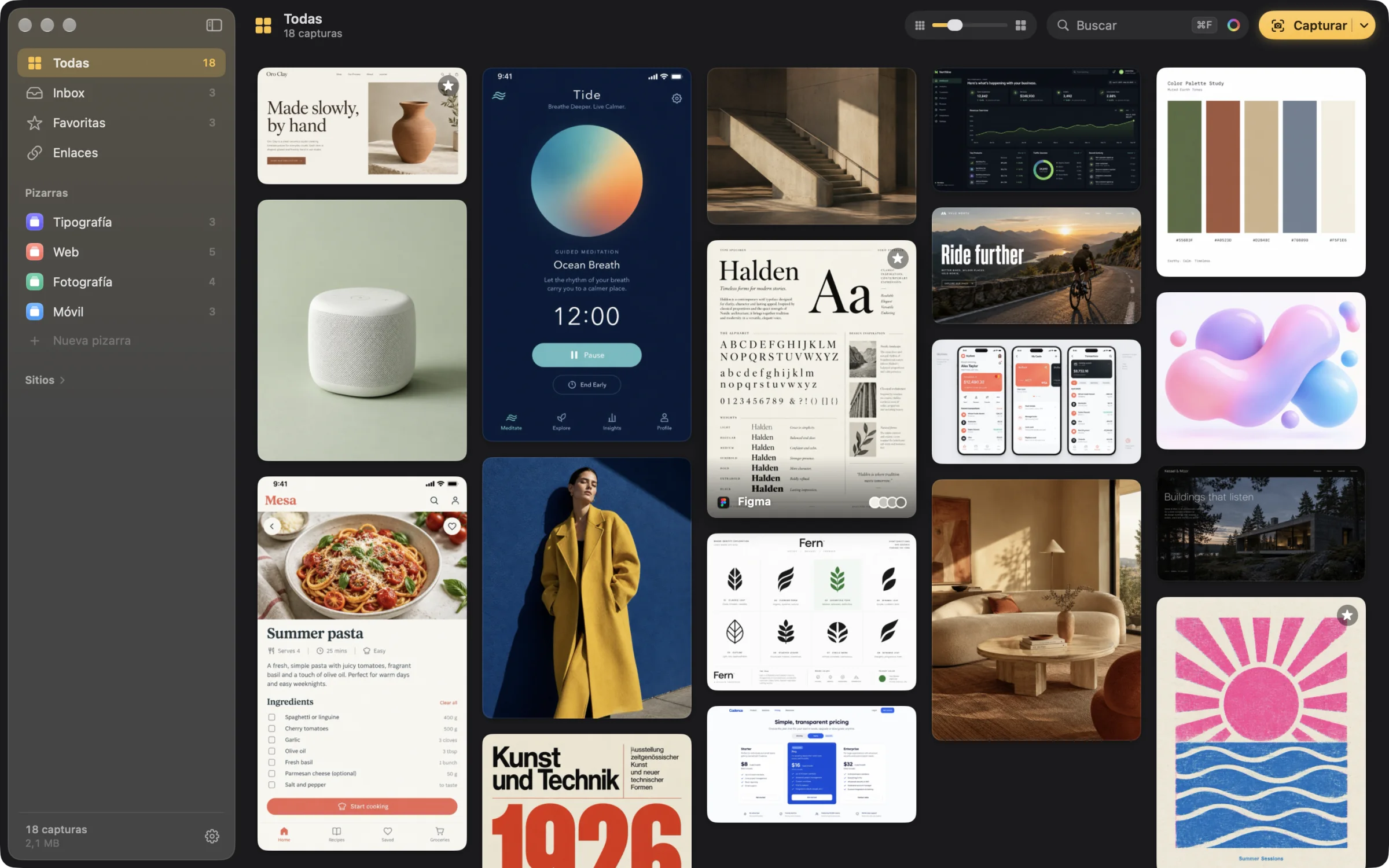
Fig. 02 Tu biblioteca: 18 capturas en cuatro pizarras.
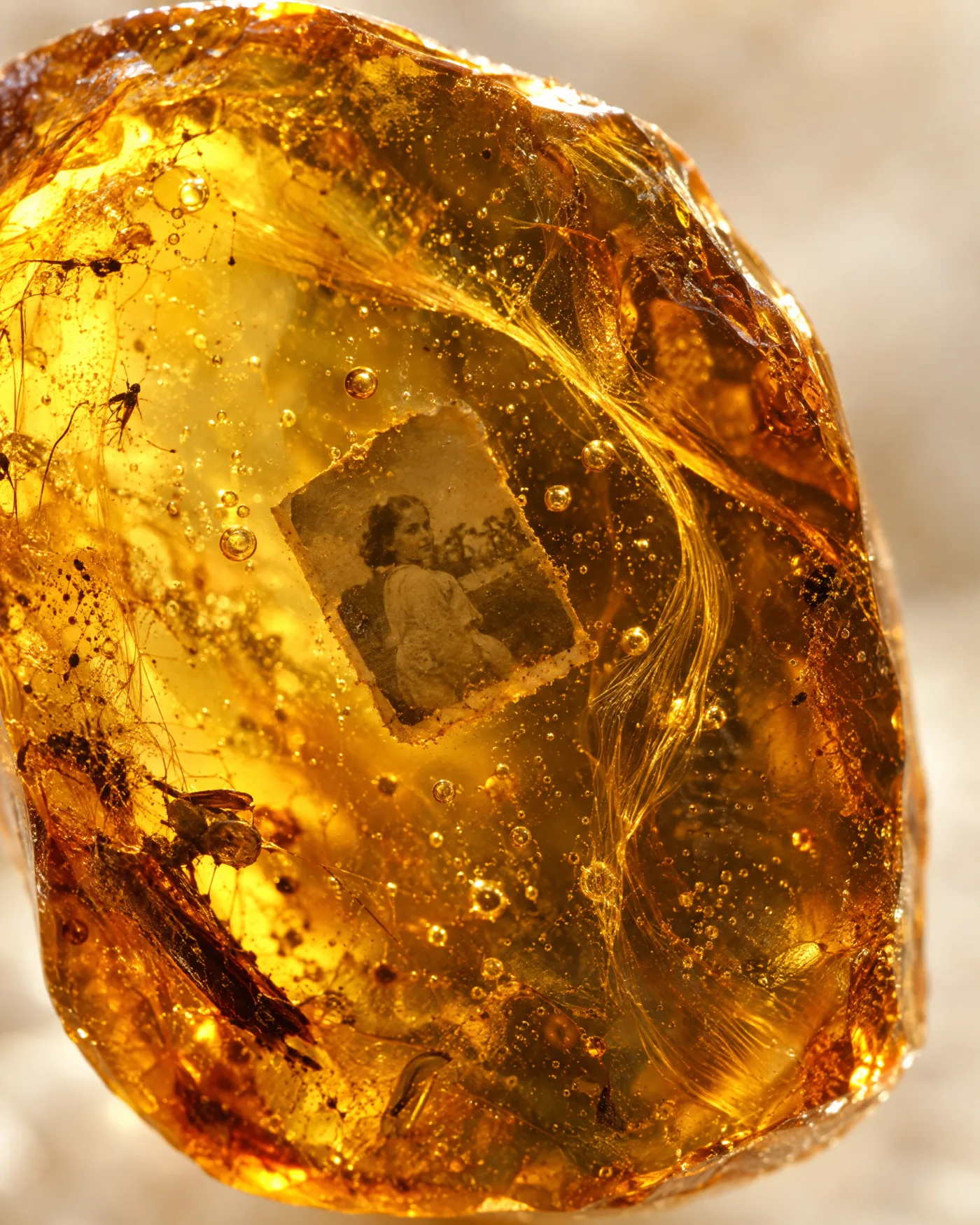
Guarda lo que te inspira. Vuelve a ello cuando lo necesites.
01 — Guardar
Entra desde cualquier app, sin abrir Ambrel.
-
⌃⇧4
Captura una región
Seleccionas una zona de la pantalla y se guarda con la web y la app de donde viene. Con la barra espaciadora, la ventana entera.
-
⌃⇧V
Guarda lo que copiaste
La imagen que acabas de copiar en Figma, en Slack o en el navegador. Si lo copiado es un enlace, guarda la web con su título y su portada.
-
⌘⇧4
O sigue como siempre
Haz tus capturas de siempre o copia un enlace. Aparece un número en la barra de menús, y un clic lo guarda todo.

Fig. 03 Una captura con ⌘⇧4 en Safari. Ambrel la detecta y la guarda en la pizarra Web con un clic.
02 — Encontrar
Encuéntralo aunque no recuerdes dónde lo guardaste.
Ambrel lee el texto de cada imagen, reconoce lo que muestra y saca sus colores. Pruébalo aquí mismo: busca una palabra, elige un color o pulsa una imagen para ver las parecidas.
Nada por aquí. Prueba con «pasta» o con el amarillo.
- Por texto
- Lo que pone dentro de las imágenes, sus títulos, la web de donde vienen y lo que aparece en ellas: «perro», «playa», «abrigo».
- Por color
- Hasta tres colores de la paleta, el cuentagotas en cualquier punto de la pantalla o un #hex. Primero, las capturas donde más destacan.
- Por parecido
- Desde cualquier captura, encuentra las que se le parecen en toda la biblioteca. Y guarda la búsqueda para que se rellene sola.
03 — Ver en grande
La imagen, y todo lo que sabes de ella.
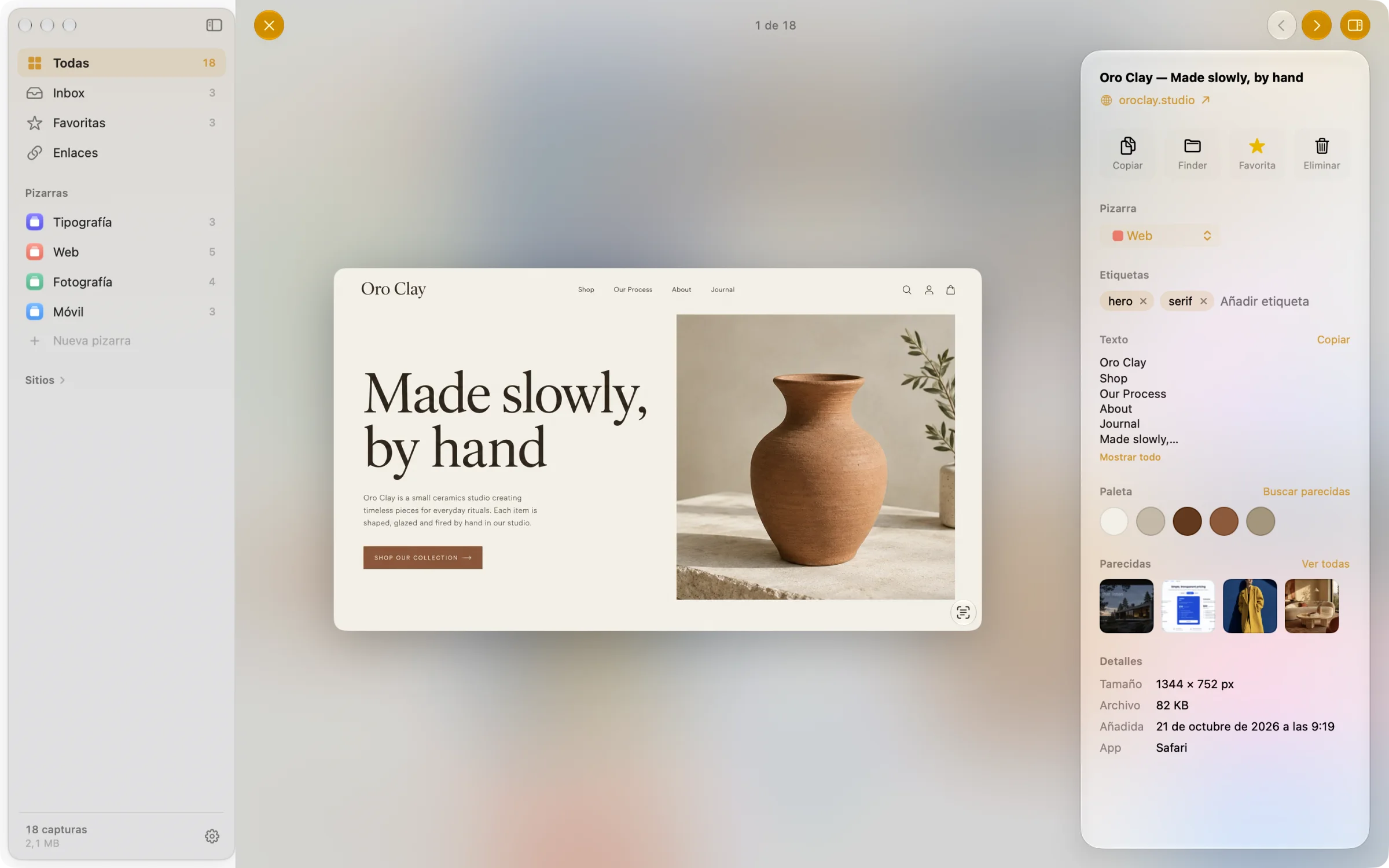
- OrigenLa web y la app de donde viene. Un clic y vuelves a ella.
- Pizarra y etiquetasMuévela o etiquétala sin cerrar el visor.
- TextoTodo lo que pone la imagen, listo para copiar.
- PaletaSus colores principales. Pulsa uno y busca con él.
- ParecidasLas capturas de tu biblioteca que más se le parecen.
- Texto en vivoSelecciona el texto de la imagen, abre sus enlaces o aísla el sujeto.
Fig. 04 Espacio para abrir, ← → para pasar, F para marcar como favorita.
Se queda en tu Mac
El texto, los colores y el parecido se calculan en tu Mac. Tu biblioteca no sale de ahí.
Sin cuenta
Descargas, abres y funciona. Ni registro, ni tarjeta para la prueba.
Pesa poco
Guarda las capturas en HEIC: hasta un 90 % menos que un PNG, sin pérdida que se note.
Hecha para macOS
Nativa, con modo claro y oscuro, once colores de acento y atajos para todo.
Preguntas
¿Qué incluye la prueba de 21 días?
Todo. Ambrel funciona completo desde el primer día, sin límite de capturas, sin cuenta y sin tarjeta.
¿Qué pasa al acabar los 21 días?
Ambrel pasa a solo lectura y no pierdes nada de lo que guardaste: puedes seguir viéndolo, buscando, copiando, exportando y organizando. Para guardar capturas y enlaces nuevos, o crear pizarras, necesitas una licencia.
¿Es una suscripción?
No. Pagas una vez y la licencia no caduca nunca. Incluye todas las actualizaciones que salgan durante el año siguiente a la compra, y la versión que tengas te sigue funcionando para siempre. Pasado ese año, renovar las actualizaciones otro año es opcional.
¿En cuántos Macs puedo usarlo?
En tres a la vez con una sola licencia. Si lo necesitas en otro, libera cualquiera de los tres desde el Mac nuevo con tu clave, aunque ya no tengas el antiguo.
¿Puedo pedir un reembolso?
Sí, durante los 30 días siguientes a la compra y sin dar explicaciones. Una vez reembolsada, la licencia deja de funcionar. Tienes los detalles en la política de reembolsos.
¿Y si pierdo mi clave de licencia?
Escribe el correo con el que lo compraste en la página de clave perdida y te enviaremos todas las claves asociadas a él.
¿Qué Mac necesito?
Cualquier Mac con macOS 26 o posterior, con Apple silicon o Intel.
¿Dónde se guardan mis capturas?
En una biblioteca local de tu Mac. El análisis de texto, colores y parecidos también ocurre ahí. Solo se conecta a internet para traer el título, la portada y el icono de los enlaces que guardas, buscar actualizaciones y comprobar tu prueba o tu licencia.
¿Cómo se actualiza?
Sola. Cuando hay una versión nueva, Ambrel te avisa y se instala con un clic.
Lo que te inspira,
siempre a mano.
Descárgalo, haz tu primera captura con ⌃⇧4 y mira cómo se queda. Si se gana su sitio, lo compras una vez y es tuyo.
Cuando termine la prueba, podrás seguir consultando y exportando lo guardado.