
Qué hace
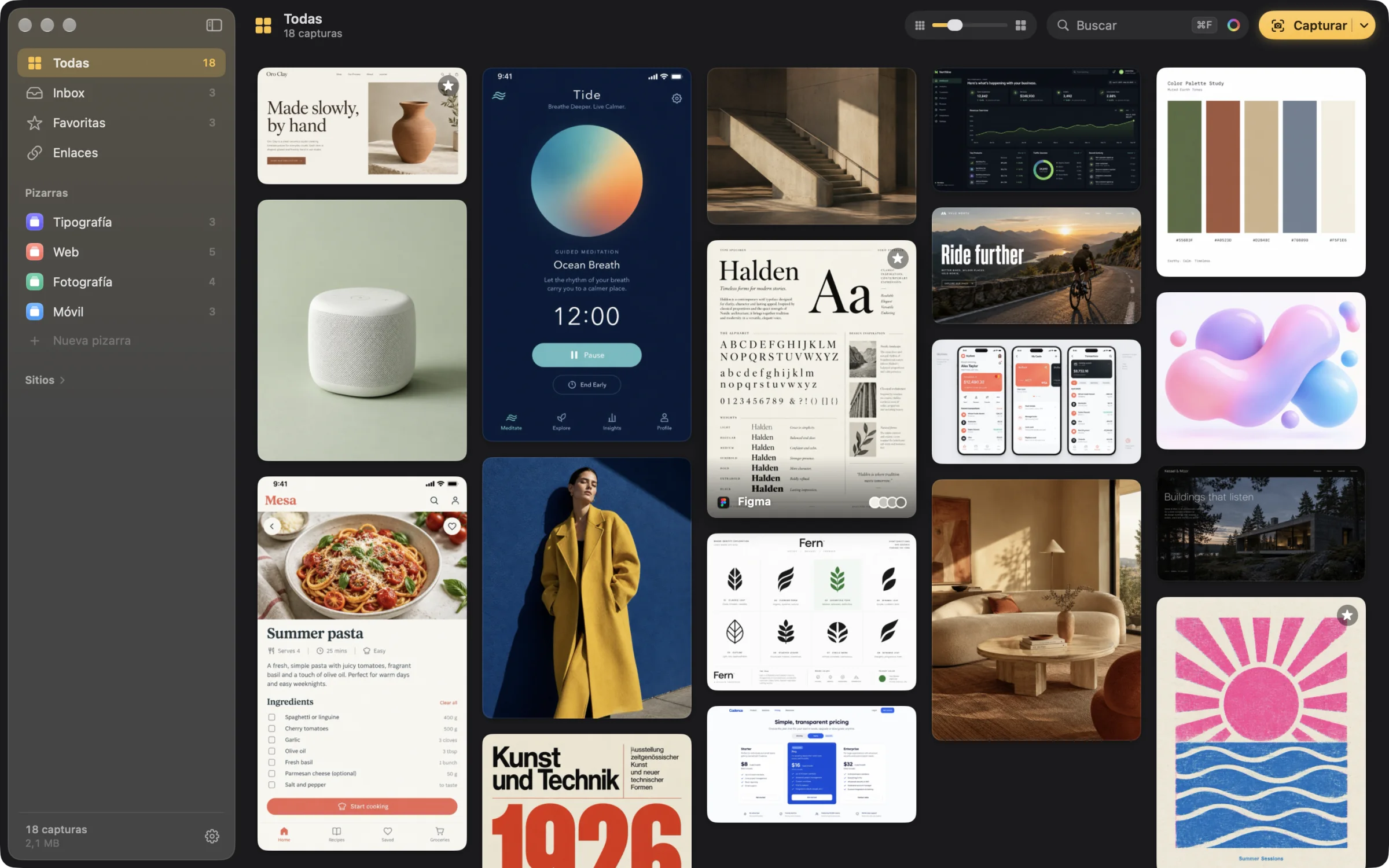
Ambrel reúne las capturas, imágenes y enlaces que vas guardando en una biblioteca visual en tu Mac. Haz una captura de pantalla, o copia una imagen o un enlace en cualquier app, y se guarda con la página de la que viene.
- Encuéntralo otra vez por el texto que lleva una imagen, por su color o por su aspecto. El análisis se hace en tu Mac.
- Ordénalo en pizarras y lienzos, con búsquedas guardadas que se llenan solas.
- Sigue siendo tuyo. La biblioteca es una carpeta en tu Mac o en un disco externo, sin cuenta.
Qué necesitas
- Un Mac con macOS 26 o posterior, con Apple silicon o Intel.
- Para el iPhone y el iPad: Ambrel 1.3 o posterior en tu Mac, iOS 26 o iPadOS 26 o posterior, y la misma cuenta de Apple, con iCloud activado, en todos los dispositivos.
- Espacio en iCloud para lo que sincronizas. Cuenta en tu propio almacenamiento de iCloud.
Instálalo
En tu Mac, descarga Ambrel.dmg, ábrelo y arrastra Ambrel a Aplicaciones.
Ábrelo. Vive en la barra de menús, junto al reloj.
Pulsa ⌃⇧4 y guarda tu primera captura.
¿Lo estás leyendo en el iPhone o el iPad? El botón de descarga envía esta página a tu Mac, por AirDrop, Mensajes o Mail.
Activa iCloud
En Ambrel, en tu Mac, elige Ambrel › Ajustes… y abre Biblioteca.
En iCloud, activa Sincronizar esta biblioteca con iCloud. El Inbox y las búsquedas guardadas se sincronizan solos.
En Pizarras que se sincronizan, elige las que quieres en el iPhone y el iPad.
Abre Ambrel en el iPhone o el iPad con la misma cuenta de Apple. Tu biblioteca aparece en unos momentos.
Las imágenes a tamaño completo se quedan en iCloud, y el iPhone o el iPad descarga cada una cuando la abres. Los originales de las carpetas vinculadas se quedan en su Mac; tus otros dispositivos muestran sus miniaturas. Más respuestas en la página de soporte.
Tu privacidad
Tu biblioteca se queda en tu Mac. Con iCloud activado, viaja también a tu propia cuenta de iCloud, que Apple guarda por ti y que nosotros no podemos ver. Ambrel para iPhone y iPad no recoge estadísticas. La política de privacidad lo explica en detalle.