Copias un enlace y ya está guardado
Copia un enlace en cualquier navegador o app. Aparece un número en la barra de menús y un clic lo guarda; con ⌃⇧V, directamente. Ambrel guarda la página con su título y su imagen de portada, para que la reconozcas sin abrirla.
Vídeos y publicaciones, con su portada
Los enlaces de YouTube, TikTok y Reels también se guardan con su portada, así que ese vídeo que querías volver a ver no acaba siendo un enlace más.
Las capturas también guardan su web
Si capturas desde un navegador, la captura se guarda con la página en la que estabas: enlace, título e icono. Funciona con Safari, Orion, Google Chrome, Arc, Dia, Brave, Microsoft Edge, Vivaldi, Comet y ChatGPT Atlas. Más sobre cómo guardar capturas.
Cada web, en su sitio
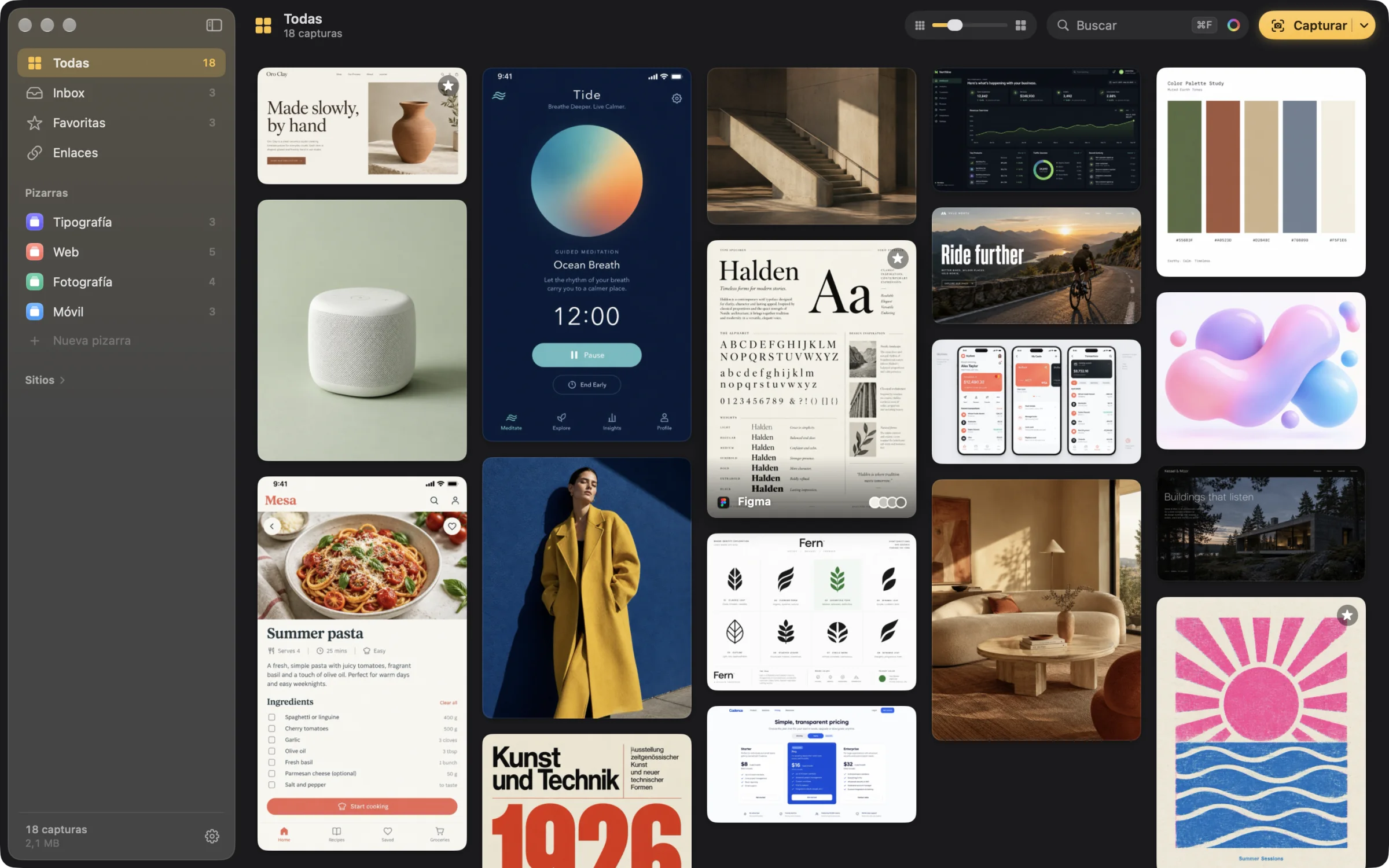
Los enlaces tienen su propio sitio en la barra lateral, y la vista Sitios reúne todos los enlaces y capturas que vienen de la misma web. Llévalos a las pizarras de tus proyectos, etiquétalos o márcalos como favoritos.
Busca por título, por web o por su contenido
Busca por una palabra del título, por la web de la que viene o por sus etiquetas, y con la misma búsqueda encuentra capturas por el texto que contienen. Spotlight también los encuentra sin abrir Ambrel.
Desde el menú Compartir y Atajos
Manda enlaces desde los menús Compartir y Servicios de macOS, o usa las acciones de Atajos y Siri para guardar imágenes y enlaces desde tus propias automatizaciones.
Llévatelos contigo
Exporta tu biblioteca a carpetas por pizarra, con cada enlace como un archivo .webloc que se abre sin Ambrel, o exporta una pizarra a PDF con los enlaces de origen.